
Efectos en EarSketch
Los efectos permiten al productor alterar el sonido del clip de audio en su propio sonido único. De forma similar a como usamos fitMedia() para añadir nuevos clips de audio, debemos utilizar la función setEffect() para definir efectos específicos para cada clip de audio. Es importante tener en cuenta que se pueden colocar múltiples efectos en la misma pista. Esto permite al productor combinar múltiples efectos juntos. Earsketch tiene muchos efectos incorporados. Para hacer referencia a todos los efectos, visita este enlace
y asegúrate de que el panel Curriculum aparezca en el lado derecho de la pantalla.
Antes de empezar a añadir efectos a nuestra canción, vamos a desglosar las piezas de las dos funciones setEffect:

track(o pista): es el número de pista al que se aplica el efecto. Nota: Para aplicar un efecto a la pista maestra, usa 0 como valor para la pista. La pista maestra es donde todo el audio se reproduce colectivamente juntos. Esta es una manera fácil de aplicar un efecto a todos los sonidos que se están procesando.type: el efecto específico que se utilizaparameter: la configuración del efecto que se está utilizandovalue: el valor aplicado alparameter



Añadir la función setEffect en tu canción
Ya que estamos más familiarizados con el uso de efectos, vamos a añadir un efecto a nuestra canción.
- En el explorador de API de la izquierda, desplázate hasta la API
setEffect. - Inserta una llamada a la función
setEffecten el código mediante el icono de pegar. - Necesitamos reemplazar los parámetros con nuestros propios valores. Coloca un valor entero para
track. Pongamos 2. - Para el resto de los parámetros del efecto, haz clic en Open junto a la API
setEffecty verás un enlace a “Every Effect Explained in Detail”. Haz clic en él para abrir esta sección en el lado derecho de tu ventana.
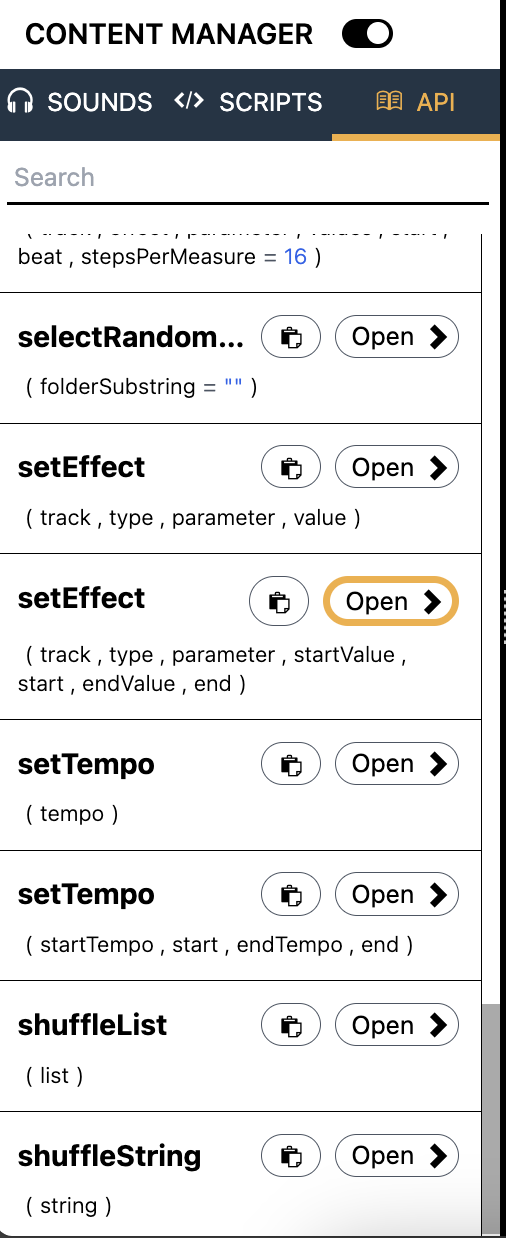
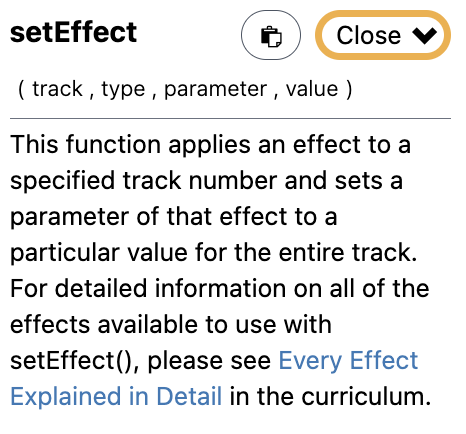
Puede que notes que Earsketch tiene muchas variaciones diferentes de efectos. De forma predeterminada, deberías ver la sección 10.1 BANDPASS a la derecha. Por ahora, usaremos el DELAY de la sección 10.4 como
typeen nuestra llamada a la funciónsetEffect.Ahora que hemos elegido nuestro
type, necesitamos unparameter. Navega a la sección 10.4 a la derecha para explorar los diversos parámetros soportados paraDELAY. Aquí hay una foto de esa sección. Te recomendamos usarDELAY_FEEDBACK.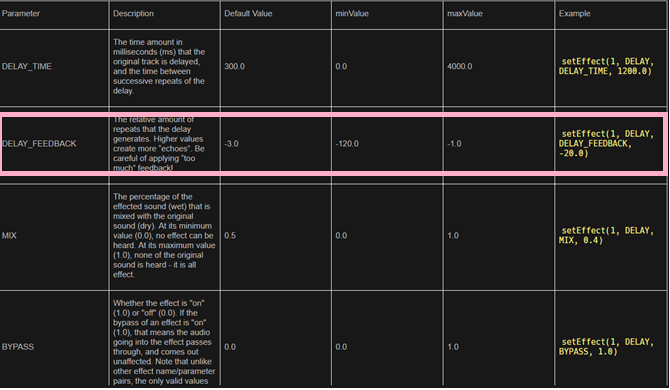
Para el parámetro final, introduce un valor válido. Puesto que hemos elegido
DELAY_FEEDBACK, debemos especificar un número entre -120.0 y -1.0 (como se muestra en la imagen de arriba). Ejemplo: Usa -6.0 como valor de efecto paraDELAY_FEEDBACK.
Tu código debería parecerse a este:
from earsketch import *

setTempo(120)

fitMedia(HOUSE_DEEP_CRYSTALCHORD_001, 3, 1, 5)
fitMedia(HOUSE_DEEP_CRYSTALCHORD_002, 3, 5, 9)

fitMedia(RD_UK_HOUSE__AIRYPAD_1, 1, 1, 9)
fitMedia(HOUSE_MAIN_BEAT_002, 4, 1, 9)
fitMedia(HOUSE_ROADS_BASS_001, 5, 1, 9)

fitMedia(Y37_ORGAN_1, 2, 9, 17)
fitMedia(HOUSE_ROADS_BASS_001, 5, 9, 17)
fitMedia(RD_UK_HOUSE__ARPLEAD_1, 6, 9, 17)

makeBeat(OS_CLAP01, 6, 1, "--0+--0+--0+0+0+")
makeBeat(OS_CLAP01, 6, 2, "--0+--0+--000000")
makeBeat(OS_CLAP01, 6, 3, "0+-0+-0+-0+-0-0-")
makeBeat(OS_CLAP01, 6, 4, "0+-0+-0+-0+-0000")

setEffect(2, DELAY, DELAY_FEEDBACK, -6.0)
setEffect(2, DELAY, DELAY_TIME, 1200.0)